
Como configurar DNS no Hostinger passo a passo
Aprenda como configurar DNS no Hostinger passo a passo, mesmo sendo iniciante. Guia completo para apontar domínio, configurar registros A, CNAME e e-mail profissional sem erros.
ACTIVISM
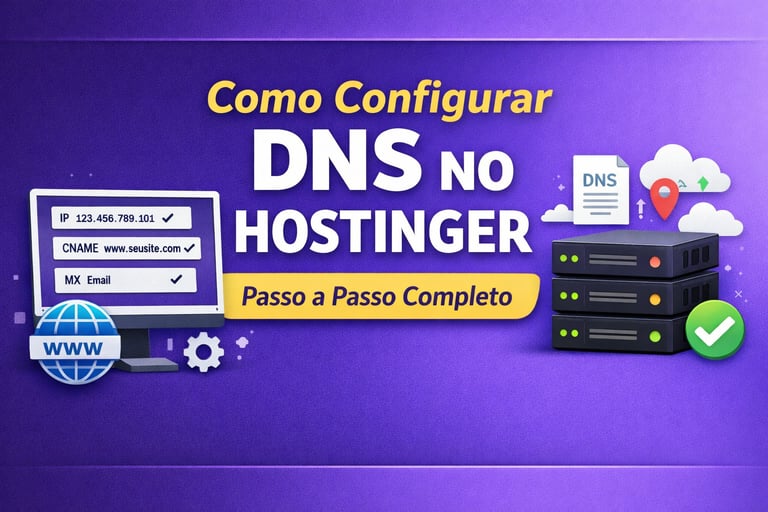
Como configurar DNS no Hostinger passo a passo (guia completo)
Configurar o DNS corretamente é uma das etapas mais importantes ao criar um site. Um erro simples pode deixar o site fora do ar, impedir o funcionamento do e-mail profissional ou causar lentidão.
Neste guia extremamente prático, você vai aprender como configurar o DNS no Hostinger passo a passo, mesmo que seja iniciante.
O que é DNS e por que ele é tão importante?
DNS (Domain Name System) é o sistema que conecta o nome do seu domínio (ex: meusite.com) ao servidor onde seu site está hospedado.
Sem o DNS configurado corretamente:
Seu site não abre
O e-mail profissional não funciona
O domínio fica “desconectado” da hospedagem
Por isso, entender esse processo é essencial para quem trabalha com sites, blogs, afiliados ou negócios digitais.
Quando você precisa configurar o DNS no Hostinger?
Você precisará fazer essa configuração se:
Comprou o domínio fora da Hostinger (Registro.br, GoDaddy, etc.)
Vai apontar o domínio para outra hospedagem
Precisa configurar e-mail profissional
Está usando ferramentas como Cloudflare, Google Workspace ou Outlook
Acesso inicial ao painel da Hostinger
Acesse sua conta Hostinger
No painel principal, clique em Domínios
Selecione o domínio desejado
Clique em Editor de Zona DNS
É nesse painel que toda a configuração acontece.
Tipos de registros DNS mais usados (explicação simples)
Antes de configurar, entenda os principais registros:
Registro A
Aponta o domínio para um endereço IP do servidor.
Exemplo:
Tipo: A Nome: @ IP: 192.168.0.1
Registro CNAME
Redireciona um domínio para outro domínio.
Exemplo:
Tipo: CNAME Nome: www Destino: seusite.com
Registro MX
Responsável pelo funcionamento do e-mail profissional.
Registro TXT
Usado para validações de segurança (Google, Cloudflare, SPF, DKIM).
Como apontar domínio para a hospedagem Hostinger (passo a passo)
Passo 1: Localize o IP da hospedagem
No painel da Hostinger:
Vá em Hospedagem
Copie o Endereço IP
Passo 2: Configure o Registro A
No Editor de Zona DNS:
Tipo: A
Nome: @
Endereço IP: cole o IP da hospedagem
TTL: padrão
Salve.
Passo 3: Configure o WWW (CNAME)
Tipo: CNAME
Nome: www
Destino: seudominio.com
TTL: padrão
Salve.
Como configurar DNS para e-mail profissional na Hostinger
Se você contratou e-mail profissional:
Vá em E-mails
Clique em Configurar
Copie os registros MX
Cole exatamente no Editor DNS
⚠️ Atenção: não altere números de prioridade, isso é essencial para o funcionamento correto.
Quanto tempo o DNS leva para propagar?
Normalmente: 30 minutos a 2 horas
Em alguns casos: até 24 horas
Durante esse período, o site pode oscilar — isso é normal.
Erros comuns que você deve evitar
❌ Apagar registros antigos sem saber para que servem
❌ Configurar dois registros A para o mesmo domínio
❌ Usar IP errado
❌ Não salvar alterações
Esses erros são os principais motivos de sites fora do ar.
Vale a pena usar a Hostinger para hospedagem?
Sim, principalmente para:
Blogs de afiliados
Sites institucionais
Pequenos negócios
Iniciantes
A Hostinger oferece:
Painel simples
Suporte em português
Hospedagem rápida
Ótimo custo-benefício
Recomendações de produtos
Se você quer facilidade na configuração de DNS, estabilidade e bom preço, estas são as melhores opções:
👉 Hospedagem WordPress Hostinger
Ideal para blogs, afiliados e sites rápidos
✔️ SSL grátis
✔️ Instalação com 1 clique
✔️ Suporte 24h
👉 Domínio + Hospedagem Hostinger
Perfeito para quem está começando do zero
✔️ DNS simplificado
✔️ E-mail profissional
✔️ Painel intuitivo
👉 E-mail Profissional Hostinger
Para passar mais credibilidade ao seu negócio
✔️ Antispam avançado
✔️ Integração com Gmail e Outlook
(Use seus links de afiliado nesses produtos para monetizar o conteúdo.)
Conclusão
Tutoriais extremamente específicos, como este, resolvem dores reais e têm alto potencial de ranqueamento no Google.
Além disso, são ideais para monetização com afiliados, pois atraem visitantes já prontos para contratar o serviço.
Se você quer crescer com SEO, esse é o caminho certo.
Referências
Documentação oficial da Hostinger – DNS
Registro.br – Conceitos de DNS
Cloudflare Learning – What is DNS?
Google Search Central – Domain configuration